

آیا تا به حال برای شما پیش آمده که نواحی روشن آسمان در عکسهایتان کاملاً سفید و «سوخته» به نظر برسند، در حالی که در دنیای واقعی آنقدرها هم روشن به نظر نمیرسیدند؟
دلیل این اتفاق این است که محدوده رنگها و تونالیتههایی که یک دوربین میتواند ثبت کند (که «دامنه دینامیک» نامیده میشود) باریکتر از دامنه درک چشم انسان است.
در این مقاله، ۴ درس کوتاه ارائه میشود که به شما کمک میکند دامنه دینامیک را بهتر درک کنید، از هایلایتهای سوخته جلوگیری نمایید و جزئیات بیشتری را در تصاویر خود حفظ کنید.

دوربین: EOS 5D Mark III / لنز: EF70-200mm f/2.8L USM / فاصله کانونی: 150mm / حالت اولویت دیافراگم (f/6.3، 5 ثانیه، EV ±0) / ISO 100 / تعادل سفیدی: سایه (Shade)
درس ۱: بیاموزید کجا داشتن هایلایت سوخته مجاز است
به طور کلی، یک عکس با نوردهی خوب، هیچ هایلایت سوخته یا سایهی لهشدهای ندارد و تمام تونالیتهها در محدوده دامنه دینامیک دوربین قرار میگیرند.
با این حال، در برخی صحنهها، وجود هایلایت سوخته قابل قبول است.
برای مثال، هنگامی که مستقیماً به سمت خورشید عکاسی میکنید، به هیچ وجه نمیتوانید از سوختن خود خورشید جلوگیری کنید. اگر بیش از حد تلاش کنید که آن را کاهش دهید، تعادل کلی تصویر به هم میخورد.
در همین حال، برخی سوژههای دیگر مانند آبشارها، نهرها یا دریای ابرها نیز مستعد هایلایت سوخته هستند، اما جزئیات موجود در نواحی روشن برای صحنه اهمیت دارد. برای چنین صحنههایی باید نوردهی را با دقت انجام دهید و کمی تاریکتر از نوردهی «کاملاً صحیح» کلاسیک عکاسی کنید.
مثال ۱: دریای ابرها در آفتاب صبحگاهی
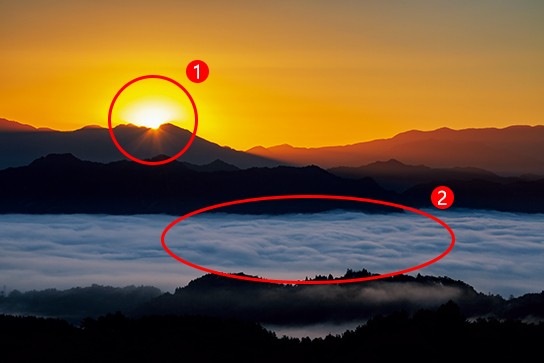
۱) خورشید: هایلایت سوخته در این قسمت قابل قبول است
۲) دریای ابرها: از هایلایت سوخته در این بخش اجتناب کنید
در اطراف خورشید یک گرادیان طبیعی از رنگها وجود دارد. هایلایت سوخته را به همان صورت باقی بگذارید تا تعادل حفظ شود. با این حال، جزئیات ابرها هستند که دریای ابرها را اینقدر چشمگیر میکنند، بنابراین مراقب باشید آنها را حفظ کنید.
مثال ۲: پرتوهای خورشید در جنگل

۱) برگها و تارعنکبوت در نور مستقیم خورشید: هایلایت سوخته در این قسمت قابل قبول است
۲) پرتوهای خورشید: از هایلایت سوخته در این بخش اجتناب کنید
این تصویر به دلیل نوری که بر روی مه میتابد بسیار گویا به نظر میرسد. مطمئن شوید که جزئیات پرتوهای خورشید حفظ شدهاند. هایلایت سوخته در بخش (۱) شکل تارهای عنکبوت را نشان میدهد، بنابراین در اینجا قابل قبول است.
درس ۲: برای تصمیمگیری درباره نوردهی از هیستوگرام استفاده کنید
هیستوگرام نموداری است که توزیع پیکسلهای تصویر را بر اساس میزان روشنایی آنها نشان میدهد.
اگر تصویر شما دارای پیکسلهای بسیار روشن باشد و بیشنمایی (overexposed) شده باشد، قله هیستوگرام در لبه سمت راست قرار میگیرد. سعی کنید هیستوگرام در سمت راست بریده نشود (Clipped).
وضعیت: هایلایت سوخته وجود دارد
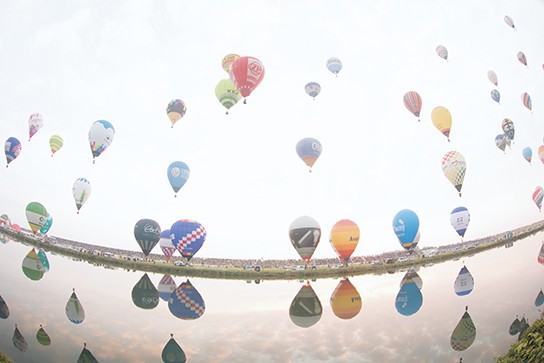

این عکس برای بادکنکها نوردهی شده است، اما در نتیجه تصویر بیشنمایی شده است. هیستوگرام نیز این را نشان میدهد: توجه کنید که چگونه کل هیستوگرام به سمت راست متمایل است. قله در سمت راست بریده شده است، که به معنای وجود تعداد زیادی پیکسل سفید خالص و در نتیجه وجود هایلایت سوخته است.
وضعیت: بدون هایلایت سوخته

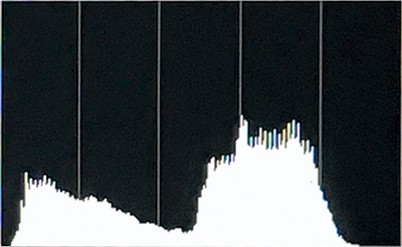
این عکس برای آسمان نوردهی شده است: جزئیات ابرها حفظ شدهاند. قله هیستوگرام به هیچ وجه به لبه سمت راست نزدیک نیست. در واقع، همه پیکسلها با فاصله ایمن از گوشهها قرار دارند. این همان نوردهی «استاندارد» است.
نکته: از سهپایه استفاده کنید
اگر با دست عکاسی میکنید، همزمان استفاده از هیستوگرام برای تنظیم نوردهی در حالی که ترکیببندی خود را حفظ میکنید، میتواند چالشبرانگیز باشد. برای کمک از سهپایه استفاده کنید.

درس ۳: از براکتینگ خودکار نوردهی (AEB) برای ثبت یک صحنه با روشناییهای متفاوت استفاده کنید
با استفاده از قابلیت Auto Exposure Bracketing (AEB) میتوانید با یک بار فشردن دکمه، سه عکس از یک صحنه با روشناییهای پلهای متفاوت (تدریجاً متفاوت) بگیرید.
این روش برای صحنههایی که نور به سرعت تغییر میکند و شما کاملاً مطمئن نیستید کدام تنظیمات نوردهی بهترین نتیجه را میدهد، بسیار مفید است. سپس میتوانید عکسی را که مناسبترین نوردهی را دارد انتخاب کنید.
EV -1 (عکس تاریکتر)

EV 0 (عکس روشن)

EV +1 (عکس روشنتر)

این را بدانید: میتوانید عکسهای گرفتهشده با AEB را در نرمافزار پسپردازش خود با هم ترکیب کنید تا یک تصویر HDR (محدوده دینامیکی بالا) بسازید.
درس ۴: در فرمت RAW عکاسی کنید و تنظیمات را در پسپردازش انجام دهید
یک فایل تصویری RAW حاوی اطلاعات بسیار بیشتری نسبت به آن چیزی است که در نمای زنده (Live View) یا پیشنمایش الکترونیکی (EVF) میبینید. شما میتوانید مقدار قابل توجهی از جزئیات را در مرحله پسپردازش بازیابی کنید – اگرچه میزان آن به شرایط عکاسی بستگی دارد. فراموش نکنید که هنگام ویرایش عکسها نیز به هیستوگرام مراجعه کنید.
اصلاح هایلایت سوخته (Correcting blown highlights)


مرحله ۱: هیستوگرام را بررسی کنید تا ببینید آیا در لبه سمت راست بریدگی (Clipped) دارد.
مرحله ۲: پارامترهای «Highlight» و/یا «Whites» خود را کاهش دهید.
چگونه هایلایت سوخته را در دوربین بررسی کنیم؟
1. نمایش هیستوگرام هنگام بازبینی تصویر

شما باید بتوانید هیستوگرام و نمودارهای RGB را در بازبینی تصویر نمایش دهید. این کار به شما امکان میدهد ببینید آیا تصویر شما به دلیل بیشنمایی دچار هایلایت سوخته شده است یا خیر.
نکته: معمولاً میتوانید با فشردن دکمه «INFO» که در پشت دوربین قرار دارد، صفحات مختلف نمایش بازبینی را جابهجا کنید. اگر هنوز نمیتوانید هیستوگرام را نمایش دهید، دکمه «MENU» را فشار دهید، به تب PLAYBACK (آبی) بروید و به دنبال گزینه «Playback information display» بگردید تا مطمئن شوید صفحه هیستوگرام فعال است.
۲. از هشدار هایلایت (Highlight Alert) استفاده کنید

اگر دوربین شما دارای عملکرد Highlight Alert است، آن را روشن کنید. نواحی سوخته در تصویر شما هنگام بازبینی به صورت چشمکزن سیاه نمایش داده میشوند (به همین دلیل به آنها «blinkies» یا «zebras» نیز میگویند). در مدلهای دوربینی که عملکرد «Highlight Alert» را ندارند، نواحی سوخته نیز در صفحات بازبینی که هیستوگرام را نمایش میدهند به صورت چشمکزن سیاه دیده میشوند.
اگر بخش بزرگی از تصویر شما به صورت سیاه چشمک میزند، این نشانه آن است که باید با نوردهی تاریکتر دوباره عکاسی کنید.
نتیجه گیری
درک دامنه داینامیک دوربین و تفاوت آن با درک چشم انسان، اولین گام برای ثبت تصاویری حرفهای و عاری از هایلایتهای سوخته است. همانطور که در این مقاله آموزش داده شد، شما همیشه نیازی به حذف کامل تمام نقاط روشن ندارید- گاهی پذیرش هایلایت سوخته در بخشهایی مانند خورشید یا بازتابهای نقطهای، تعادل و احساس طبیعی صحنه را حفظ میکند. اما برای جزئیات کلیدی (مانند ابرها، پرتوهای نور، آبشارها) باید با استفاده از هیستوگرام، براکتینگ نوردهی (AEB) و عکاسی در فرمت RAW از سوختگی جلوگیری کنید. به یاد داشته باشید که هشدار هایلایت (Highlight Alert) دوربین و نمایش هیستوگرام، بهترین دوستان شما در میدان عکاسی هستند. با به کارگیری این چهار درس، دیگر نگران از دست رفتن جزئیات در نواحی روشن نخواهید بود.